1). celdas de excel
Noción de celda
Llamamos "celda" a la intersección entre una fila o línea (horizontal) y una columna (vertical) de la hoja de cálculo. Así el número de la fila combinado con el número de la columna da las coordenadas de una celda (el término dirección es también utilizado a veces).
Distinguimos generalmente dos tipos de coordenadas (llamadas estilos de referencia ) según las hojas de cálculo:
- El modo llamado F1C1 ( Fila 1, Columna 1 ) donde la celda es identificada por el número de fila precedido por la letra F y el número de la columna precedido por la letra C. F12C34 designará así a la celda en la intersección de la décima segunda fila y la trigésima cuarta columna

- El modo llamado A1 donde los números de filas son identificados por cifras y las columnas por letras. De este modo, AA17 designa la celda en la intersección de la vigésima séptima columna y de la décima séptima fila.
 2). hojas de trabajos de excel
Una hoja de trabajo Excel se conoce también como hoja de cálculo Excel. Una hoja de trabajo esta compuesta por filas y columnas, formando celdas en las que se pueden ingresar datos y fórmulas. El conjunto de hojas de trabajo contenidas en un solo archivo se denomina libro de trabajo Excel.

Por omisión se crean tres hojas de trabajo en un libro Excel. Las hojas de trabajo se identifican como Hoja1, Hoja2, Hoja3, etc. El nombre de una hoja de trabajo puede ser cambiado.
Dentro de la hoja de trabajo, las filas se identifican con números, las columnas se identifican con letras y las celdas se identifican con la combinación de la columna y fila donde esta ubicada la celda.
En Excel 2003 o versiones previas se pueden crear hasta 255 hojas de trabajo. En Excel Excel 2007, 2010 y nuevas versiones el número máximo de hojas que se pueden insertar está limitado a la memoria y la capacidad de disco duro del computador.
3).libros de trabajos de excel
Un libro de trabajo Excel es un archivo que contiene una o más hojas de cálculo que permiten introducir y almacenar datos relacionados. Por omisión, al crear un nuevo libro Excel este toma el nombre de Libro1 y contiene tres hojas de cálculo. El nombre del libro del trabajo al igual que las hojas de cálculo pueden cambiarse si así se desea.

Se pueden crear cuantos libros de trabajo se requieran siendo un limitante la memoria y la capacidad de disco duro del computador.
4).cintas de opciones de exccel
La primera vez que abres Excel 2013, la cinta de opciones mostrará siete pestañas:
- Inicio: Contiene los comandos necesarios para aplicar formato y editar las hojas de Excel. Esta pestaña organiza los comandos en siete grupos: Portapapeles, Fuente, Alineación, Número, Estilos, Celdas y Modificar.
- Insertar: En esta pestaña encontramos los comandos para insertar elementos a nuestra hoja como tablas y gráficos. Los grupos de comandos de esta pestaña son los siguientes: Tablas, Ilustraciones, Aplicaciones, Gráficos, Informes, Minigráficos, Filtro, Filtros, Vínculos, Texto y Símbolos.
- Diseño de página: Aquí se encuentran los comandos utilizados para preparar nuestra hoja para imprimir y organizar los elementos dentro de la hoja. Los grupos de esta pestaña son: Temas, Configurar página, Ajustar área de impresión, Opciones de la hoja y Organizar.
- Fórmulas: La pestaña fórmulas contiene los comandos para agregar funciones y fórmulas a nuestras hojas de Excel así como buscar cualquier error en las fórmulas. Los grupos de esta pestaña son: Biblioteca de funciones, Nombres definidos, Auditoría de fórmulas y Cálculo.
- Datos: Contiene los comandos para importar datos provenientes de otras fuentes y trabajar posteriormente con ellos aplicando algún filtro o quitando duplicados. Los grupos de la pestaña Datos son: Obtener datos externos, Conexiones, Ordenar y filtrar, Herramientas de datos y Esquema.
- Revisar: En esta pestaña están localizados los comandos para revisar, proteger e insertar comentarios en las celdas de la hoja. Los grupos en los que están organizados los comandos son: Revisión, Idioma, Comentarios, Cambios.
- Vista: Comandos utilizados para cambiar la vista de la hoja y ocultar algunos de sus elementos. Esta pestaña contiene los siguientes grupos: Vistas de libro, Mostrar, Zoom, Ventana y Macros.
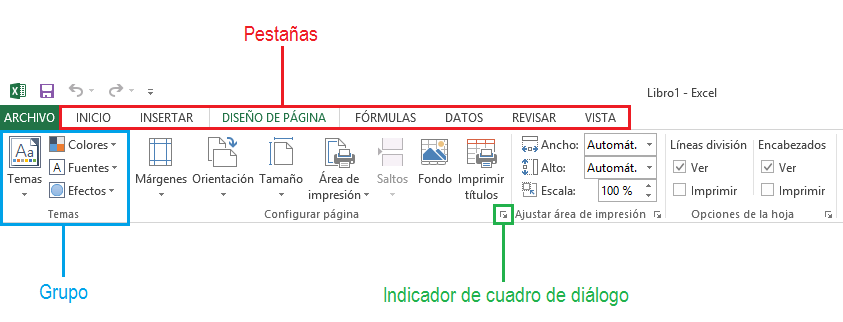
Como ya lo he mencionado, cada pestaña está formada por grupos y es precisamente dentro de cada grupo donde encontramos los botones de comando. También puedes ver que junto al nombre de algunos grupos, en la esquina inferior derecha, se muestra una pequeña flecha que es conocida como un indicador de cuadro de diálogo y al hacer clic sobre él se mostrará un cuadro de diálogo con más comandos relacionados con dicho grupo.
5). formulas de excel
Fórmulas de Excel
Las fórmulas de Excel son lo que dan un tremendo poder a nuestras hojas de cálculo. Sin las fórmulas nuestras hojas de cálculo serían como cualquier otro documento creado en un procesador de palabras. Utilizamos las fórmulas de Excel para realizar cálculos en los datos de una hoja y obtener los resultados actualizados cada vez que los datos cambien.
¿Qué son las fórmulas de Excel?
Una fórmula de Excel es un código especial que introducimos en una celda. Ese código realiza algunos cálculos y regresa un resultado que es desplegado en la celda.
Existen millones de variaciones de fórmulas porque cada persona creará la fórmula que mejor se adapte a sus necesidades específicas. Pero sin importar la cantidad de fórmulas que vaya a crear, todas deberán seguir las mismas reglas en especial la regla que indica que todas las fórmulas deben empezar con un símbolo igual (=). Considera la siguiente fórmula para la celda A1 ingresada en la barra de fórmulas:
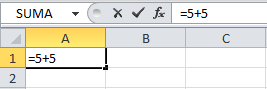
Al pulsar la tecla Entrar obtendremos el resultado calculado por Excel y el cual será mostrado en la celda A1:
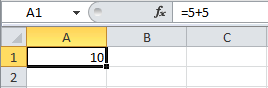
Nunca debemos olvidar introducir el símbolo igual al inicio de una fórmula de lo contrario Excel tratará el texto introducido como si fuera cualquier otro texto. Observa lo que sucede en la celda B1 al no especificar el signo igual al inicio del texto:
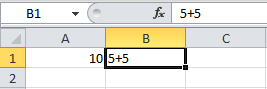
Una celda contiene el símbolo igual y esa celda muestra el resultado de la operación, mientras que la otra celda solamente muestra el texto de la ecuación pero no realiza ningún cálculo.
6). funciones de excel
Funciones de Excel
Las funciones de Excel son procedimientos que ya están incorporados en la hoja de cálculo y que fueron diseñados para realizar algún cálculo específico. Nadie puede cambiar el comportamiento de las funciones de Excel, porque su funcionamiento ya está programado dentro de la herramienta, pero podemos aprender a utilizar la amplia gama de funciones.
Funciones de Excel por categoría
Microsoft ha creado diferentes categorías para organizar las funciones y a continuación encontrarás un listado de ellas. Al hacer clic en alguna de las imágenes inferiores, conocerás las funciones que pertenecen a esa categoría.
La categoría Compatibilidad de las funciones de Excel
Además de las categorías antes mencionadas, encontrarás una categoría conocida como Compatibilidad. Las funciones que se encuentran en dicha categoría pueden ser utilizadas en tu versión actual de Excel, pero Microsoft recomienda dejar de hacerlo porque habrá creado una nueva función equivalente, la cual ofrecerá mayor precisión y tendrá un nombre que reflejará mejor su uso.
Solo deberás utilizar las funciones de la categoría Compatibilidad en caso de que necesites crear un libro que deba ser compatible con versiones anteriores. De lo contrario, la recomendación es utilizar aquellas funciones de Excel que han reemplazado a las funciones de la categoría Compatibilidad.
7). graficas de excel
Tipos de gráficos en Excel
Elegir entre los diferentes tipos de gráficos en Excel para mostrar la información adecuadamente es de suma importancia. Cada tipo de gráfico desplegará la información de una manera diferente así que utilizar el gráfico adecuado ayudará a dar la interpretación correcta a los datos.
Tipos de gráficos más utilizados
Estos son los tipos de gráficos más utilizados en Excel:
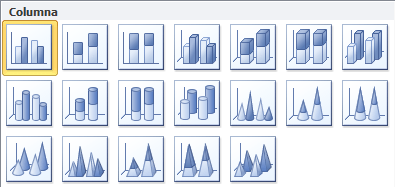
Gráficos de columna. Este tipo de gráfico hace un énfasis especial en las variaciones de los datos a través del tiempo. Las categorías de datos aparecerán en el eje horizontal y los valores en el eje vertical. Frecuentemente se compara este tipo de gráfico con los gráficos de barra, donde la diferencia principal es que en los gráficos de barra las categorías aparecen en el eje vertical.
Gráficos de línea. Un gráfico de línea muestra las relaciones de los cambios en los datos en un período de tiempo. Este gráfico es comparado con los gráficos de área, pero los gráficos de línea hacen un énfasis especial en las tendencias de los datos más que en las cantidades de cambio como lo hacen los gráficos de área.

Gráficos circulares. También conocidos como gráficos de pie (en inglés) o gráficos de pastel. Estos gráficos pueden contener una sola serie de datos ya que muestran los porcentajes de cada una de las partes respecto al total.

Gráficos de Barra. Un gráfico de barra hace un énfasis en la comparación entre elementos en un período de tiempo específico. Este tipo de gráfico incluye cilindros, conos y pirámides.
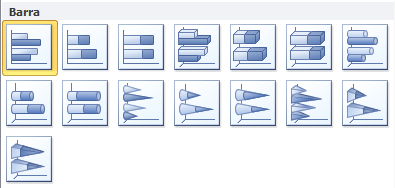
Gráficos de Área. Los gráficos de área muestran la importancia de los valores a través del tiempo. Un gráfico de área es similiar a un gráfico de línea, pero ya que el área entre las líneas está relleno, el gráfico de área le da una mayor importancia a la magnitud de los valores que lo que puede hacer un gráfico de línea.

Gráficos XY (Dispersión). Los gráficos de dispersión son útiles para mostrar la relación entre diferentes puntos de datos. Este tipo de gráfico utiliza valores numéricos para ambos ejes en lugar de utilizar categorías en alguno de los ejes como en los gráficos anteriores.

Existen otros tipos de gráficos en Excel como los de superficie, anillos, burbuja, pero los analizaremos en una publicación posterior. Los gráficos presentados el día de hoy son los tipos de gráficos más utilizados en Excel y pronto aprenderás a obtener el mayor provecho de cada uno de ellos.
8). tablas de excel
Tablas en Excel
Las tablas no son más que un conjunto de filas y columnas que contienen datos relacionados y que son manejados de manera independiente por Excel. Las tablas son una herramienta muy poderosa que debes aprender a utilizar adecuadamente.
¿Qué es una tabla en Excel?
Las tablas son la manera en que Excel identifica un rango de celdas y de esa manera sabe que la información contenida en ellas está relacionada. La primera fila de una tabla siempre contendrá los encabezados de columna y el resto de las filas contendrán los datos. El utilizar tablas es muy conveniente porque Excel se hará cargo de los detalles del manejo de las tablas, como facilitar el agregar nuevas filas o eliminarlas, lo cual te permitirá enfocarte más en el análisis de los datos.
Cómo crear una tabla
Para crear una tabla en Excel todo lo que debes hacer es seleccionar el rango de celdas que contiene los datos y pulsar el botón Tabla que se encuentra dentro de la ficha Insertar.
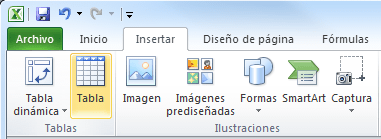
El uso de las tablas en Excel es altamente recomendable así que a continuación mencionaré 7 beneficios de utilizar las tablas de Excel.
1. Cambiar fácilmente el estilo de una tabla
Excel contiene algunos estilos de tabla predefinidos de los cuales podrás elegir alguno para aplicarlo a tu tabla. Solamente selecciona cualquier celda que se encuentra dentro de la tabla y cambia su estiloseleccionado la opción adecuada dentro del grupo Estilos de tabla que se encuentra dentro de la ficha Diseño de las Herramientas de tabla.
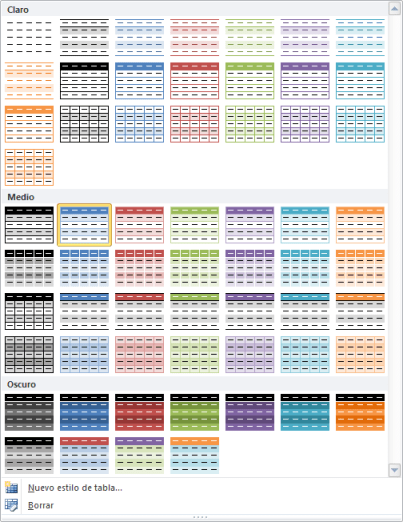
Si no te agrada ninguno de los estilos mostrados puedes hacer clic en la opción Nuevo estilo de tabla para crear un nuevo estilo.
2. Resaltar filas alternas de una tabla
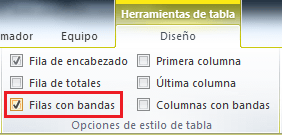
Cuando creas una nueva tabla, Excel aplicará un fondo especial a las filas impares. Si por alguna razón no deseas que se aplique este formato puedes deshabilitarlo con la opción Filas con bandas dentro de la ficha Herramientas de tabla.
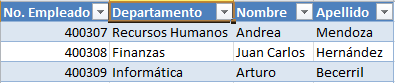
3. Filtrar y ordenar datos de la tabla
Cada tabla que se crea en Excel ya trae consigo filtros para cada columna, así como opciones de ordenamiento para cada columna.
4. Referencias estructuradas de una tabla
Una de las ventajas más importantes de una tabla de Excel es que, en lugar de utilizar las referencias de celdas como las conocemos, podemos utilizar referencias estructuradas las cuales hacen uso del nombre de la tabla así como de los nombres de las columnas para hacer referencia a los datos.

Al igual que con las referencias tradicionales, las referencias estructuradas se actualizan automáticamente al insertar nuevos datos en la tabla o al removerlos.
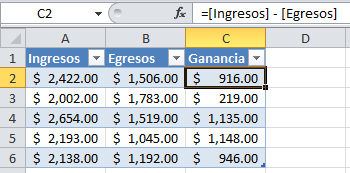
5. Crear columnas calculadas fácilmente
Una vez que sabes utilizar las referencias estructuras será muy sencillo crear columnas calculadas utilizando los nombres de las columnas. Por ejemplo:
6. Fila de totales de una tabla
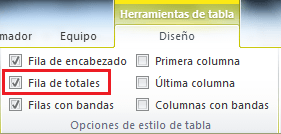
Se pueden agregar totales a una tabla con tan solo marcar la caja de selección Fila de totales:
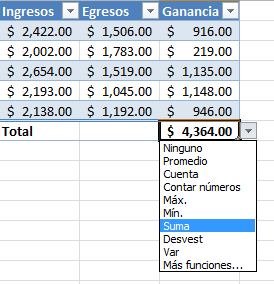
Y por si fuera poco, podemos modificar la Fila de totales especificando la operación que deseamos aplicar.
7. Imprimir una tabla
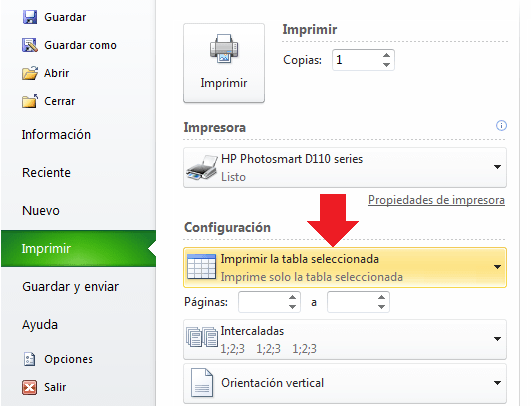
Para imprimir una tabla debes seleccionar cualquiera de sus celdas y oprimir la combinación de teclas CTRL + P y posteriormente, en la sección de Configuración, seleccionar la opción Imprimir la tabla seleccionada.
Estas son solo algunas de las características y beneficios de las tablas en Excel que demuestran que son intuitivas, fáciles de usar y que además nos proveen de mucha funcionalidad sin tanta complejidad. La próxima vez que organices tus datos en Excel considera utilizar una tabla.
9). tablas dinamicas de excel
Crear una tabla dinámica para analizar datos de una hoja de cálculo
La posibilidad de analizar rápidamente los datos puede ayudarle a tomar mejores decisiones empresariales. Aunque a veces es difícil saber por dónde empezar, especialmente cuando se tiene gran cantidad de datos. Las tablas dinámicas son un excelente modo de resumir, analizar, explorar y presentar los datos que, además, se pueden crear con unos pocos clics. Las tablas dinámicas son muy flexibles y se pueden ajustar rápidamente en función de cómo se tengan que mostrar los resultados. También puede crear gráficos dinámicos a partir de tablas dinámicas que se actualicen automáticamente al hacerlo las tablas dinámicas.
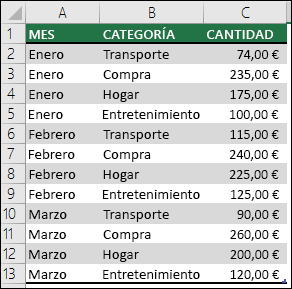
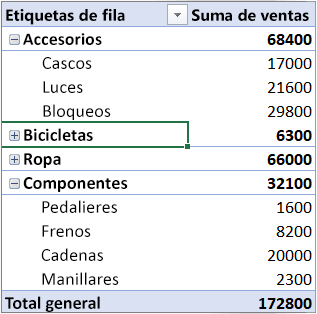
Por ejemplo, aquí tiene una sencilla lista de gastos domésticos y una tabla dinámica que se basa en ellos:
Datos de gastos domésticos
|
Tabla dinámica correspondiente
|
 |  |
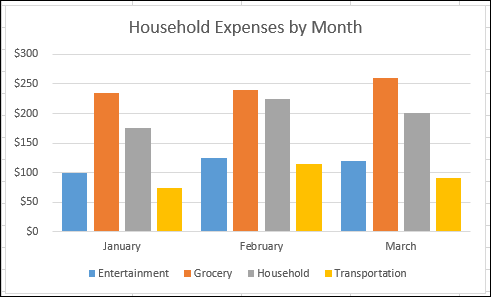
Aquí tiene un gráfico dinámico: